自己紹介
こんにちは!私はプラットフォーム・サービス部でデータ活用・可視化を担当しているみそピーです。 社内の人事データを可視化したことをきっかけにData Studioを使い始め、今では業務のさまざまな場面で活用しています。 日々その便利さと奥深さを実感中です。今回はそんなData Studioについて、使い方や活用のポイントをご紹介していきます!
はじめに
毎月のレポート作成、こんな経験はありませんか?
- Excelで表やグラフを作るだけで数時間かかってしまう
- データが更新されるたびに、レポートを一から作り直している
- 複数人に共有するのが面倒で、メールにファイルを添付して送り合っている
こういったレポート作業に多くの時間を取られてしまうことが少なくありません。
本記事では、そういった悩みを解決してくれるツール「Data Studio」について紹介します。 実際の操作手順もサンプルデータを使いながら解説していくので、記事を読み終わった後にはすぐに試していただける内容になっています。ぜひ最後までお付き合いください!
Data Studioとは
⚠️ ※本記事では「Data Studio」という名称を使用しています。 本ツールは以前「Looker Studio」という名称で提供されていましたが、2026年4月に「Data Studio」へ改称されました。 なお、日本語版の管理画面や公式ドキュメントでは、現在も「データポータル」と表記される場合があります。
Data Studioは、Googleが無料で提供しているデータ可視化ツールです。 もともとは「Looker Studio」という名称でしたが、2026年4月に現在の「Data Studio」へと改称されました。 Data Studioの大きな特徴は、ブラウザだけで使える点です。 専用ソフトのインストールは不要で、GoogleアカウントさえあればすぐにData Studio(https://datastudio.google.com/)にアクセスして使い始めることができます。
また、GoogleスプレッドシートやGoogleアナリティクスなど、普段の業務で使い慣れたGoogleのサービスとスムーズに連携できる点も魅力のひとつです。
Data Studioでできること
Data Studioでは、主に以下のようなことができます。
グラフ・表の作成 棒グラフや折れ線グラフ、円グラフなど様々な種類のグラフをドラッグ&ドロップで直感的に作成できます。 Excelのようにグラフの種類や設定を細かく調整する手間がなく、見やすいレポートをすばやく作成できます。
データの自動更新 接続しているデータが更新されると、レポートにも反映されます。 毎月データを更新するたびにレポートを作り直す必要がなくなります。
簡単な共有 作成したレポートはURLを送るだけで共有できます。Excelファイルをメールに添付して送り合う手間がなくなります。
様々なデータソースとの接続 GoogleスプレッドシートやGoogleアナリティクス、BigQueryなど、様々なデータソースと接続できます。 散らばっていたデータを一箇所に集約してレポート化することができます。
使い始める前に知っておきたいこと
Data Studioはグラフを作ること自体は非常に簡単です。 しかし「思い通りのレポートを作る」となると、データの準備が一番重要になってきます。
Data Studioはあくまでデータを可視化するツールです。 元となるデータが整理されていない状態では、思ったように可視化できないケースがほとんどです。 例えば以下のような状況では、レポート作成に苦労することがあります。
- データがバラバラな形式で管理されている
- 複数のシートやファイルにデータが分散している
- データに抜け漏れや表記ゆれがある
そのため、Data Studioを使いこなすためには「どのデータを・どう見せたいか」を事前に設計しておくことが大切です。 データの加工や整理はData Studio単体では限界がある場面も多く、エンジニアやデータ担当者と連携することが現実的です。
とはいえ、データさえ整っていれば、レポートの作成自体は驚くほど簡単です。 次のセクションでは実際にサンプルデータを使いながら操作手順を解説していきます。
実際に使ってみよう
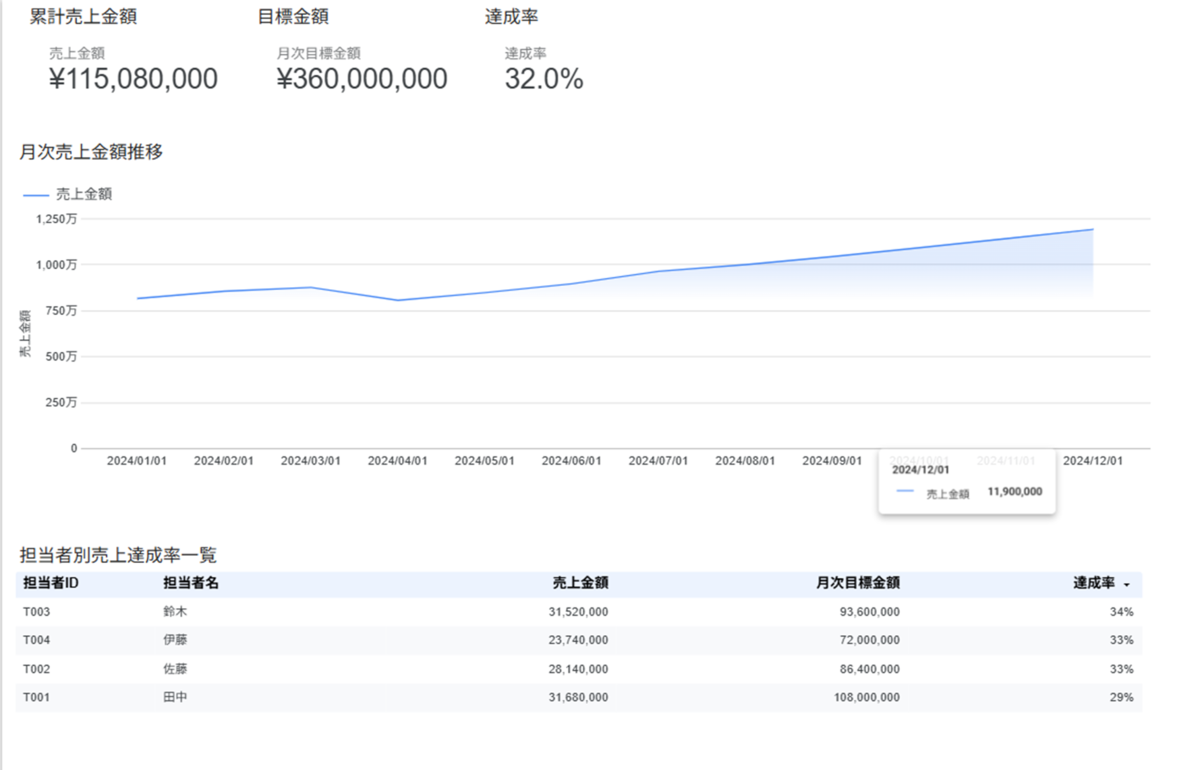
このセクションでは、以下の完成イメージを目標にレポートを作成していきます。

具体的には以下の手順で進めていきます。
- データの準備
- データソースの接続
- データのブレンド結合
- グラフ・表の作成
- デザインを整える
- 共有する
サンプルデータの準備
今回はGoogleスプレッドシートで用意したサンプルデータを使用します。
以下の3つのシートで構成されています。
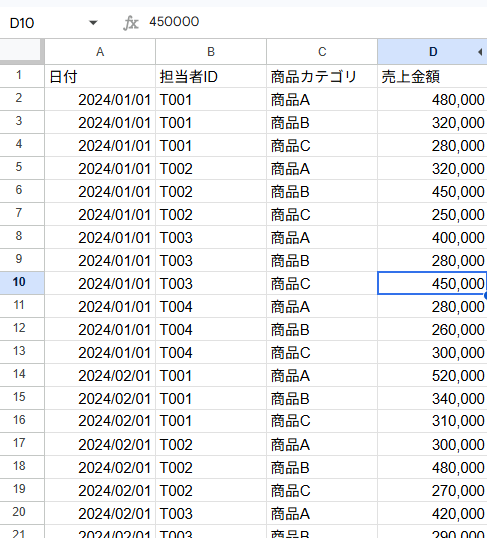
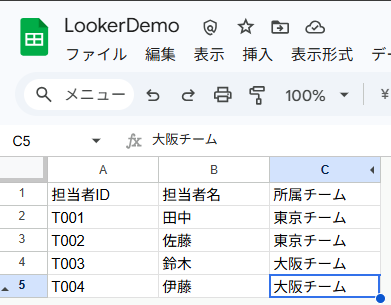
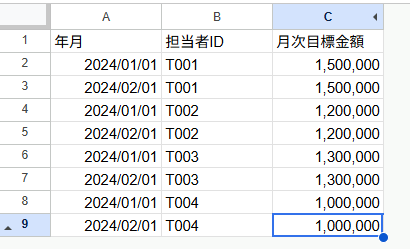
シート1:売上実績データ 日付・担当者ID・商品カテゴリ・売上金額の4列で構成されています。
| 列名 | 内容 |
|---|---|
| 日付 | 売上の対象月 |
| 担当者ID | 担当者の識別子 |
| 商品カテゴリ | 商品A・B・Cの3種類 |
| 売上金額 | 月次の売上実績 |
シート2:担当者マスタ 担当者IDに紐づく担当者名と所属チームの情報です。
| 列名 | 内容 |
|---|---|
| 担当者ID | 担当者の識別子 |
| 担当者名 | 担当者の名前 |
| 所属チーム | 東京チーム・大阪チームの2種類 |
シート3:目標管理データ 担当者ごとの月次目標金額です。
| 列名 | 内容 |
|---|---|
| 年月 | 対象月 |
| 担当者ID | 担当者の識別子 |
| 目標金額 | 月次の目標金額 |
⚠️ データの形式について Data Studioでは縦持ちデータを推奨しています。 縦持ちデータとは、1行に1レコードのデータが入る形式のことです。 横持ちデータでも単純な表示は可能ですが、今回のようにブレンド機能を使って複数のデータを統合する場合には向いていません。 データを用意する際はなるべく縦持ち形式で準備することをおすすめします。
データソースの接続
サンプルデータの準備ができたら、Data Studioにデータソースとして接続します。 まずはData Studio(https://datastudio.google.com/)にアクセスしてください。
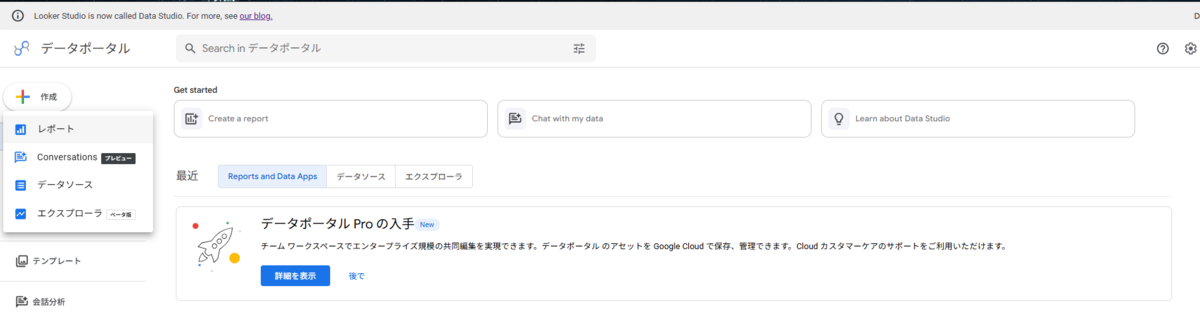
① レポートの新規作成
トップページの「作成」ボタンをクリックし、「レポート」を選択します。
② データソースの追加
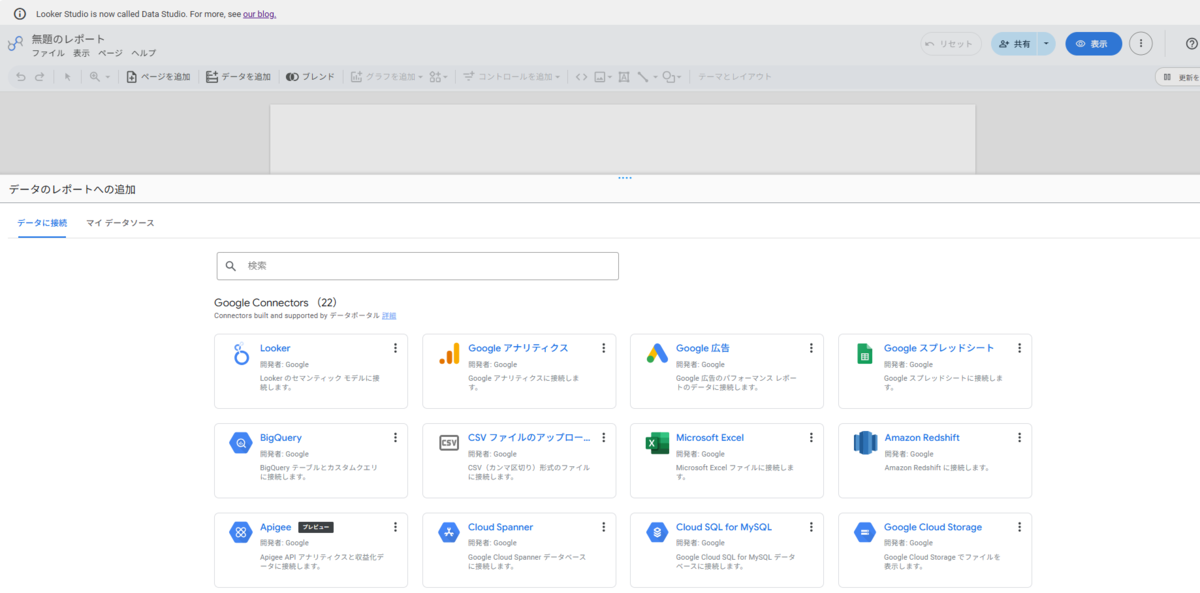
レポートの作成画面が開くと、データソースの追加画面が表示されます。
今回は「Googleスプレッドシート」を選択してください。
③ スプレッドシートの選択
サンプルデータのスプレッドシートを選択します。
シートの一覧が表示されるので、まずは「売上実績データ」を選択し、「追加」をクリックしてください。

💡 残りの2シートは、画面上部のメニューにある「データを追加」から③と同様の手順で追加できます 💡 オプションはそのままでOK
データのブレンド結合
3つのシートを組み合わせるには、Data Studioの「ブレンド」機能を使用します。 ただし、ブレンドはデータの粒度や結合キーの設定によっては意図しない集計結果になることがあります。
💡 データベースでいう「JOIN」に近い操作ですが、まったく同じ挙動ではないため注意が必要です。
データ型の確認
結合を行う前に、結合キーとなる列のデータ型が一致していることを確認します。 データ型が一致していないと結合がうまくいかないことがあるため、必ず事前に確認しておきましょう。
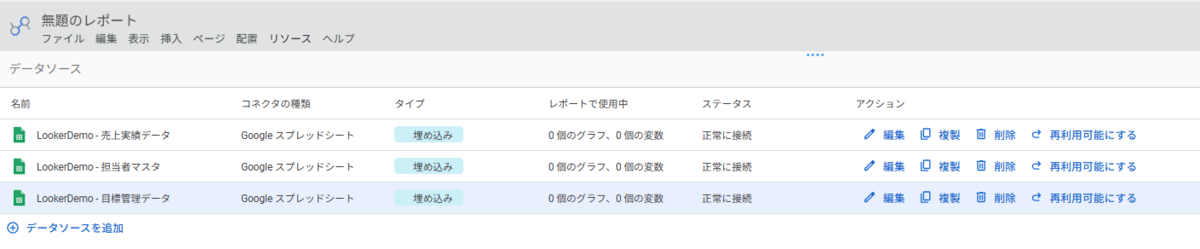
① データソースの編集画面を開く 画面上部のメニューから「リソース」→「追加済みデータソースの管理」を選択します。 シート1の「編集」をクリックしてください。
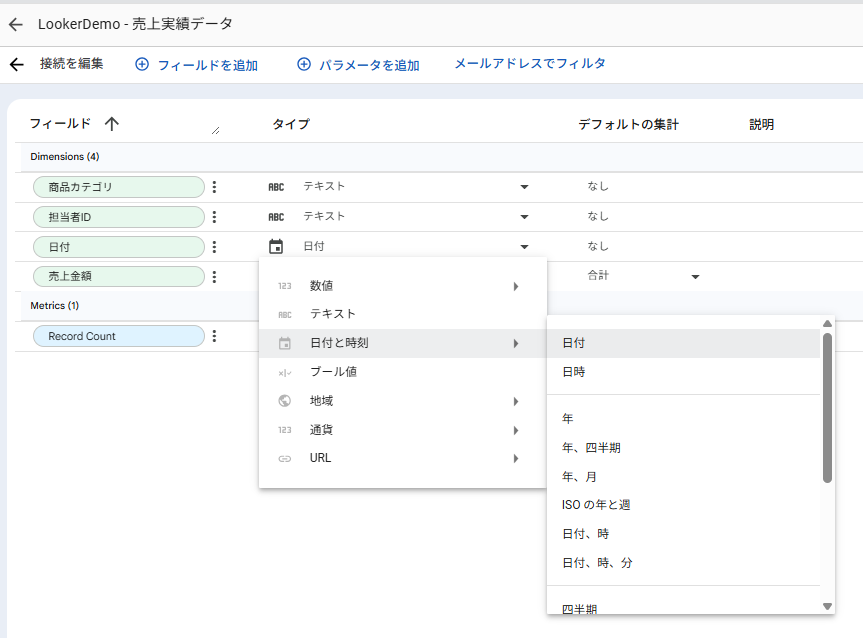
② データ型の確認 各列のデータ型を確認します。 結合キーとなる列のデータ型が以下のようになっていることを確認してください。
| シート | 列名 | データ型 |
|---|---|---|
| 売上実績データ | 担当者ID | テキスト |
| 売上実績データ | 日付 | 日付 |
| 担当者マスタ | 担当者ID | テキスト |
| 目標管理データ | 担当者ID | テキスト |
| 目標管理データ | 年月 | 日付 |
💡 データ型が異なる場合は、列名の横にあるアイコンをクリックすることで変更できます。
データ型確認
ブレンドの設定
データ型の確認ができたら、いよいよブレンドの設定を行います。
① ブレンドデータの作成
画面上部のメニューから「ブレンド」を選択し、「統合を追加」をクリックします。


② 結合キーの設定 3つのデータソースを以下のように結合します。
| 結合元 | 結合先 | 結合キー |
|---|---|---|
| シート1(売上実績) | シート2(担当者マスタ) | 担当者ID |
| シート1(売上実績) | シート3(目標管理) | 担当者ID・年月 |
💡 結合キーとは、複数のデータをつなぎ合わせるための共通の列のことです。 今回は「担当者ID」と「年月」が結合キーになります。
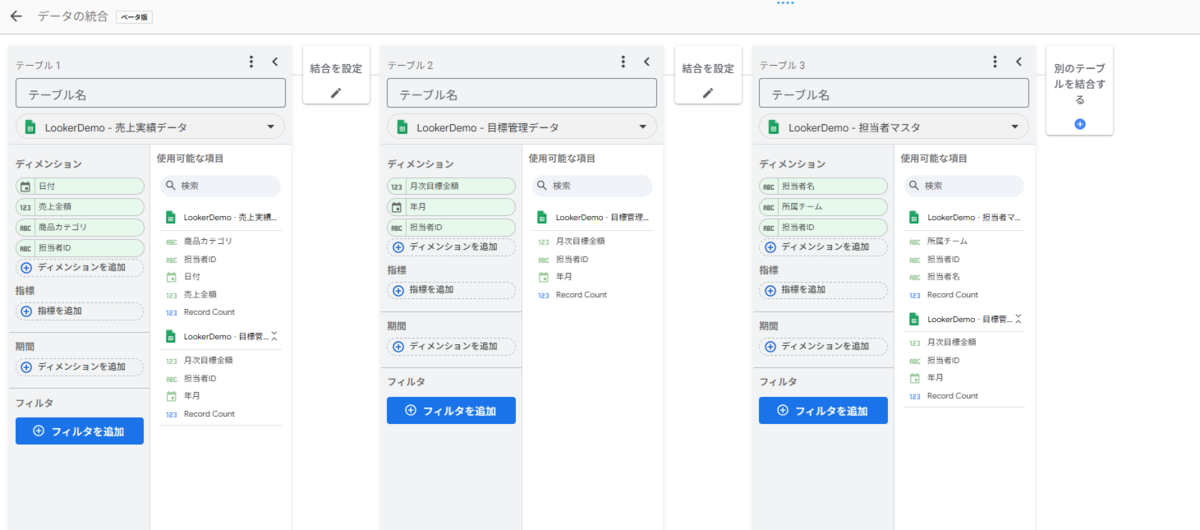
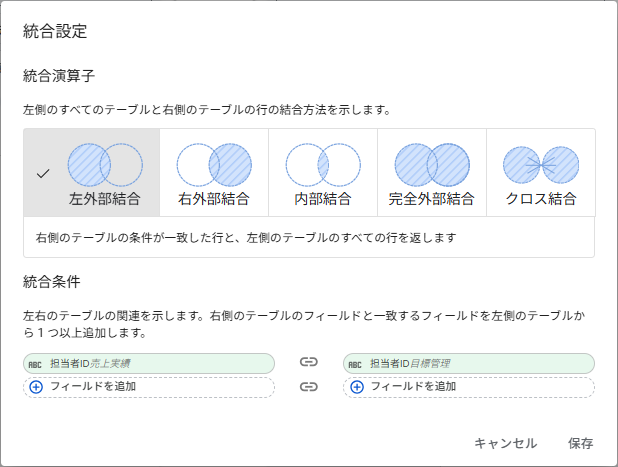
設定が完了したら「保存」をクリックしてください。
グラフ・表の作成
データの準備が整ったら、いよいよグラフを作成していきます。
折れ線グラフ(月別売上推移)
まずは月別の売上推移を折れ線グラフで作成してみましょう。
① グラフの追加 画面上部のメニューから「グラフを追加」をクリックし、「折れ線グラフ」を選択します。 レポート上の任意の場所にドラッグ&ドロップで配置してください。
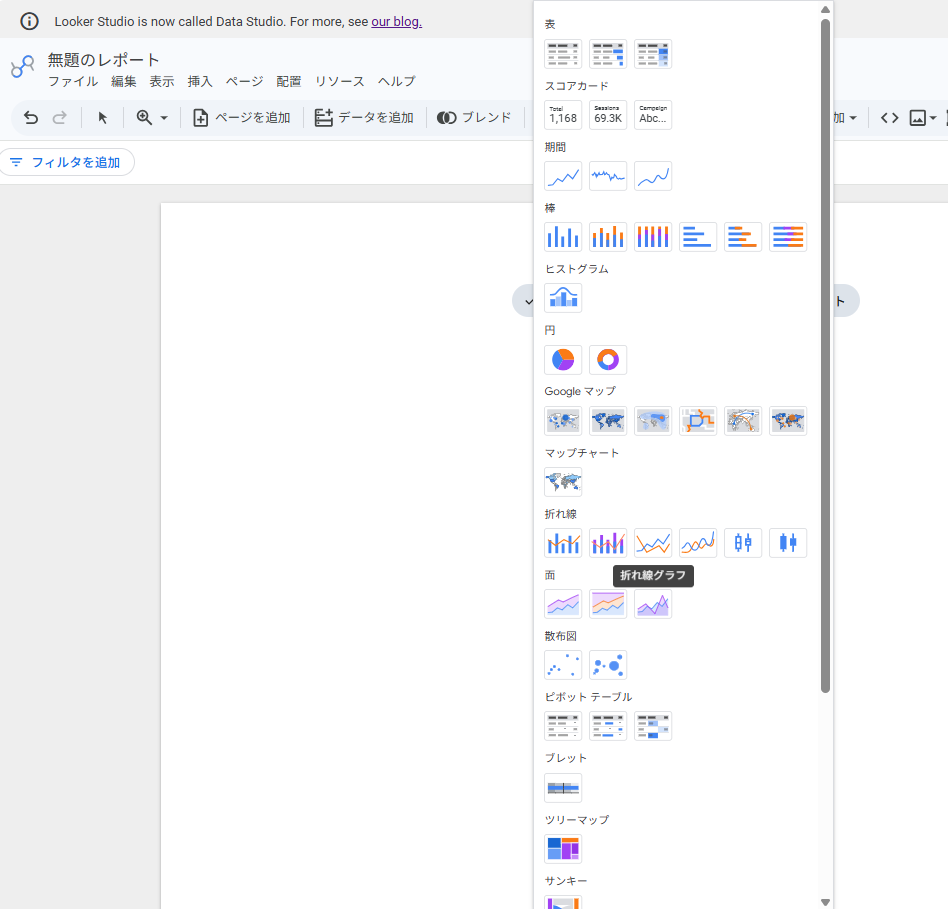
② データソースの設定 グラフを選択した状態で、右側のプロパティパネルから以下のように設定してください。
| 設定項目 | 設定値 |
|---|---|
| データソース | ブレンドしたデータソース |
| ディメンション | 日付 |
| 指標 | 売上金額 |
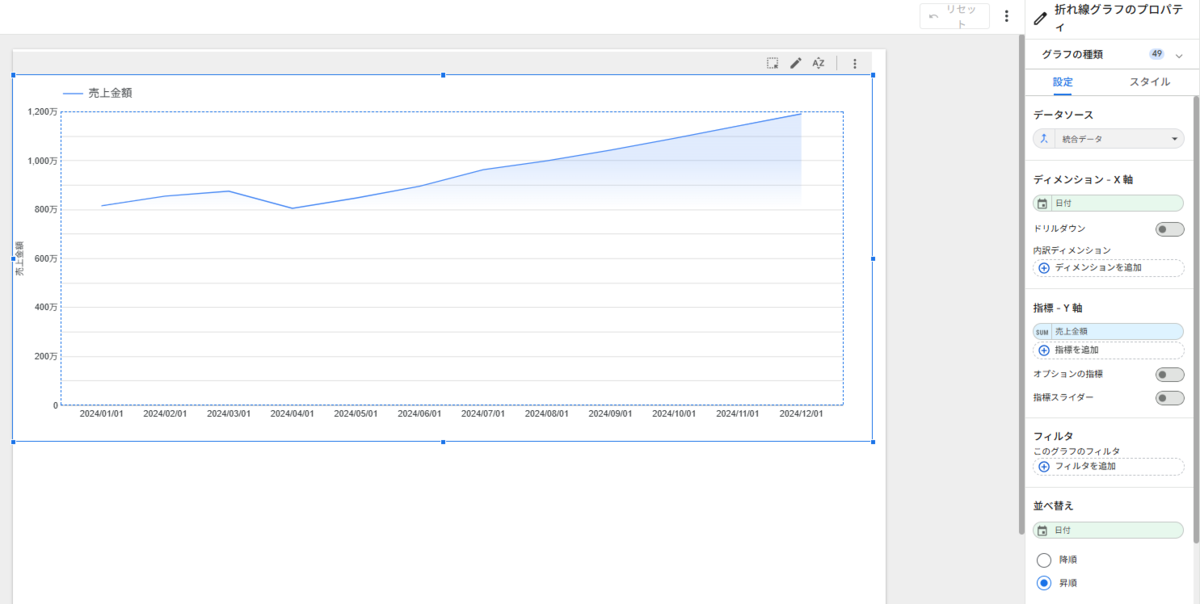
補足 日付の表示単位を「年月」に変更することで、月別の推移が見やすくなります。 ディメンションの「日付」をクリックし、表示形式を「年月」に変更してください。 また、プロパティパネルの下部にある「並べ替え」を「日付」の昇順にしておくと良いでしょう。
💡 プロパティパネルの上に表示される「グラフの種類」をクリックすると、グラフの種類をあとから変更することもできます。気軽に色々なグラフを試してみてください。
表(担当者別売上一覧)
次に、担当者別の売上一覧表を作成します。ここでは「計算フィールド」という機能を使って、既存のデータから新しい指標を作成してみましょう。
💡 計算フィールドとは? 既存のデータをもとに、Data Studio上で独自の指標やディメンションを計算する機能です。 例えば「売上金額 ÷ 目標金額」という計算式を設定することで、データソースに達成率の列がなくても、 レポート上で達成率を表示することができます。
① 表の追加 画面上部のメニューから「グラフを追加」をクリックし、「表」を選択します。 先ほどと同様にレポート上に配置してください。
② データソースの設定 右側のプロパティパネルから以下のように設定してください。
| 設定項目 | 設定値 |
|---|---|
| データソース | ブレンドしたデータソース |
| ディメンション | 担当者ID |
| ディメンション | 担当者名 |
| 指標 | 売上金額・目標金額 |
💡 プロパティパネルの「スタイル」タブを開き、「行番号を表示」をOFFしておくと良いです。
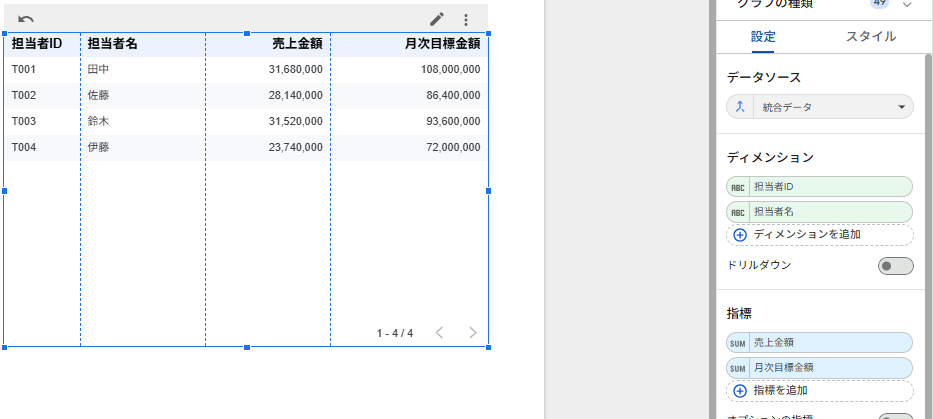
③ 計算フィールドの追加 次に計算フィールドを使って達成率を追加します。指標欄の下にある「フィールドを追加」をクリックし、以下のように入力してください。
- フィールド名:達成率
- 計算式:
SUM(売上金額) / SUM(目標金額)
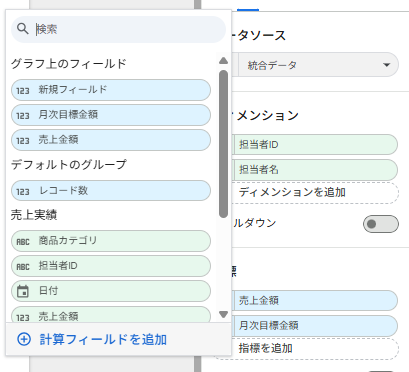
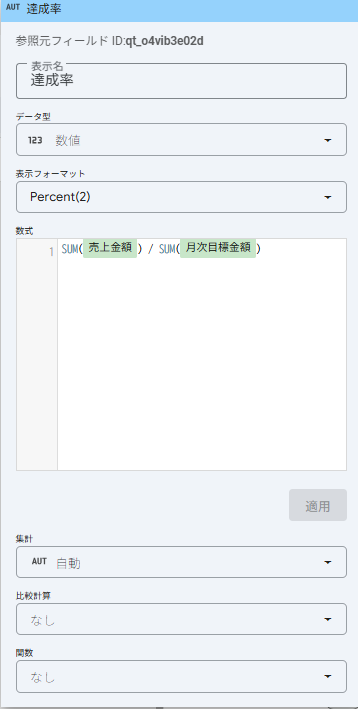
💡 達成率はパーセント表示にしておくと見やすくなります。計算式を入力したあと、データ型を「パーセント」に変更しておきましょう。
④ 並び替えの設定 達成率の高い順に並べると見やすくなります。 「並び替え」の項目で「達成率」を選択し、「降順」に設定してください。
💡 表の列名はダブルクリックすることで自由に変更できます。「売上金額」を「売上実績」など、より見やすい名前に変更してみましょう。
その他にも
棒グラフ(担当者別売上比較) 折れ線グラフと同様の手順で作成できます。グラフの種類を「棒グラフ」に変更し、ディメンションを「担当者名」、指標を「売上金額」に設定するだけで、担当者別の売上比較グラフが完成します。
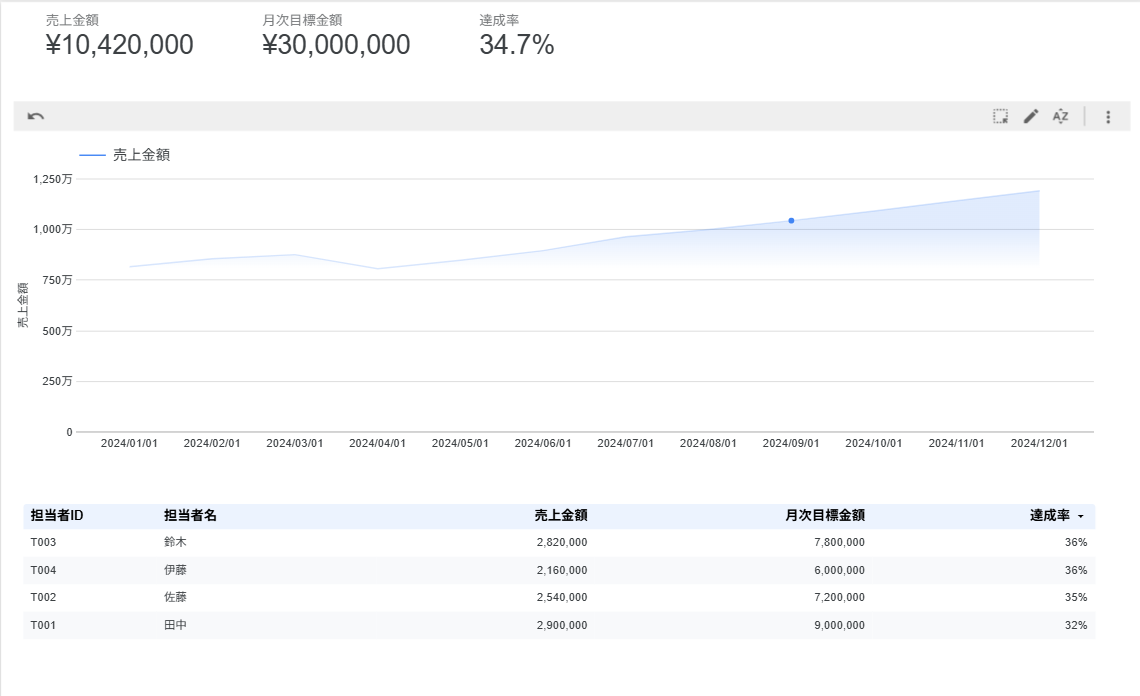
スコアカード(全体達成率) グラフの種類から「スコアカード」を選択し、指標に「達成率」を設定するだけで、全体の達成率を大きく表示することができます。レポートの目立つ場所に配置すると一目で達成状況が把握できます。
💡 スコアカード・折れ線グラフ・表を組み合わせるとこのようなレポートが完成します
棒グラフ(チーム別売上比較) 担当者マスタの「所属チーム」を活用すると、チーム別の売上比較グラフも作成できます。 ディメンションを「所属チーム」に変更するだけで、東京チームと大阪チームの売上を比較するグラフが完成します。 複数のデータソースを結合したことで、このような切り口での分析も簡単にできるようになります。
デザインを整える
グラフが作成できたら、レポートを見やすく整えていきましょう。 Data Studioではデザインの調整も直感的に行うことができます。
① レイアウトの調整 各グラフはドラッグ&ドロップで自由に移動できます。 また、グラフの端をドラッグすることでサイズの変更も可能です。 関連するグラフをまとめて配置するなど、見やすいレイアウトを意識してみましょう。
② グラフの色の変更 グラフを選択した状態で、右側のプロパティパネルのスタイルタブから色を変更できます。 会社のブランドカラーに合わせたり、達成・未達で色を変えたりすることで、より見やすいレポートになります。
③ タイトル・テキストの追加 グラフ名や説明を追加する場合は、テキストボックスを使うと分かりやすく整理できます。 各グラフにタイトルをつけておくと、読み手が内容を把握しやすくなります。
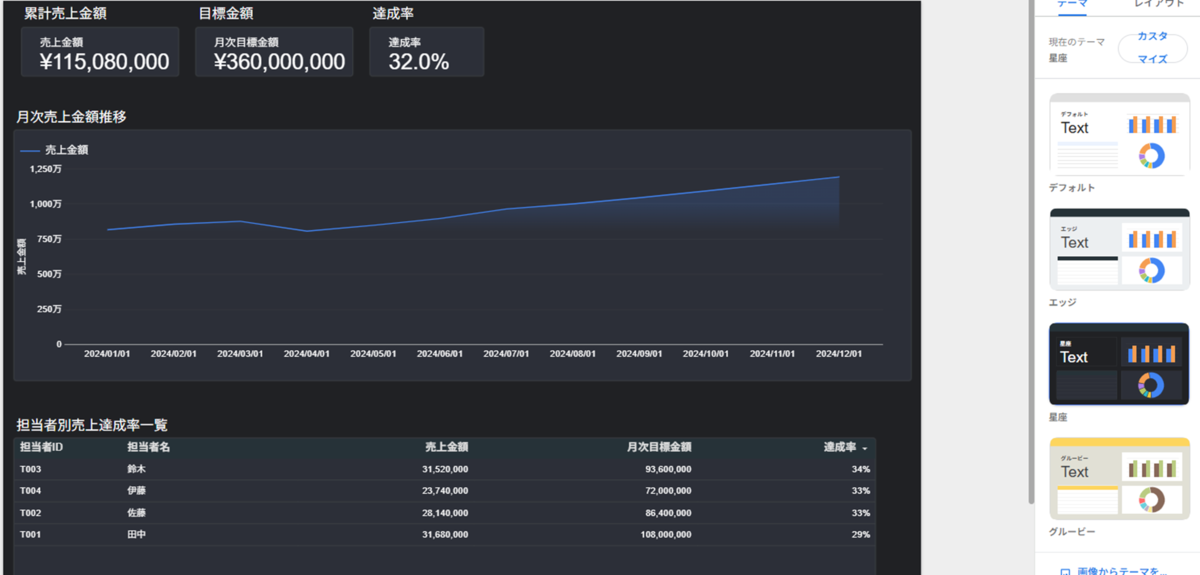
④ 全体のテーマ設定 画面上部のメニューから「テーマとレイアウト」を選択すると、レポート全体のデザインテーマを一括で変更できます。 あらかじめ用意されたテーマの中から選ぶだけで、統一感のあるレポートに仕上がります。
Before ⇔ After
共有する
レポートが完成したら、関係者に共有しましょう。 Data Studioではいくつかの方法でレポートを共有することができます。
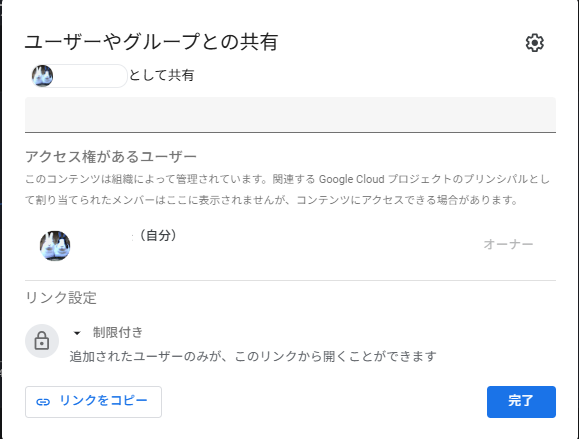
① URLで共有する 画面右上の「共有」ボタンをクリックします。共有したい相手のGoogleアカウントのメールアドレスを入力することで、特定のユーザーにレポートを共有できます。
② 閲覧権限の設定 共有する際には、以下の権限を設定することができます。
| 権限 | 内容 |
|---|---|
| 閲覧者 | レポートの閲覧のみ可能 |
| 編集者 | レポートの編集が可能 |
💡 基本的には「閲覧者」で共有するのがおすすめです。意図せずレポートが編集されてしまうことを防ぐことができます。
③ リンクで共有する 「リンクをコピー」をクリックすることで、レポートのURLをコピーできます。 このURLをメールやチャットで送るだけで、相手はすぐにレポートを閲覧することができます。
💡 リンクの共有設定で「リンクを知っている全員」に設定すると、Googleアカウントを持っていない相手にも共有することができます。 ただし社外への共有には注意が必要です。社内のセキュリティポリシーを確認したうえで使用してください。
まとめ
お疲れ様でした!
今回はData Studioの基礎編として概要から実際の操作手順まで解説しました。 改めて今回のポイントを振り返ってみましょう。
- Data StudioはGoogleが無料で提供しているデータ可視化ツールで、ブラウザだけで使い始められる
- ドラッグ&ドロップで直感的にグラフを作成でき、データが更新されるとレポートに反映される
- 複数のデータソースをブレンド機能で結合することで、より多角的な分析が可能になる
- 計算フィールドを活用することで、達成率などの独自指標をレポート上で計算できる
- グラフを作ること自体は簡単だが、元のデータが整っていることが重要
まずはGoogleアカウントを使ってData Studio(https://datastudio.google.com/)にアクセスして、 今回のサンプルデータを使いながら試してみてください。 思っていたよりも簡単にレポートが作れることを実感していただけるはずです。
次回はData Studioの基礎編②として、データソースをスプレッドシートからBigQueryに変更し、 Data StudioとBigQueryを組み合わせた活用方法について解説します。より大規模なデータを扱いたい方はぜひお楽しみに!
